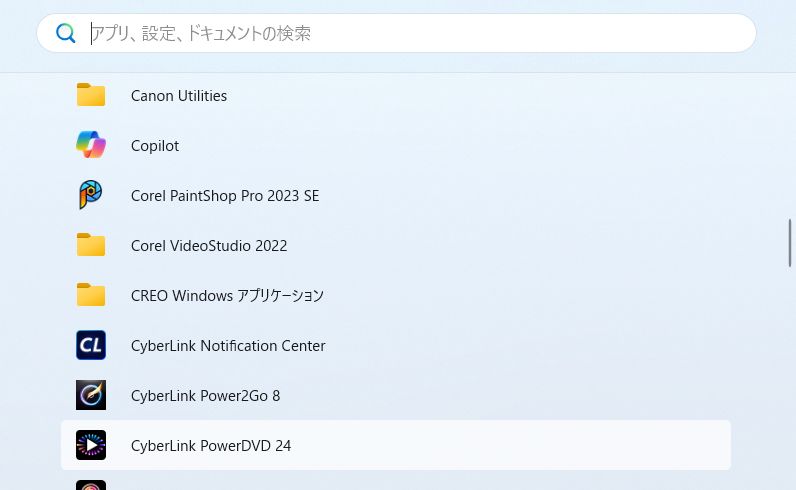
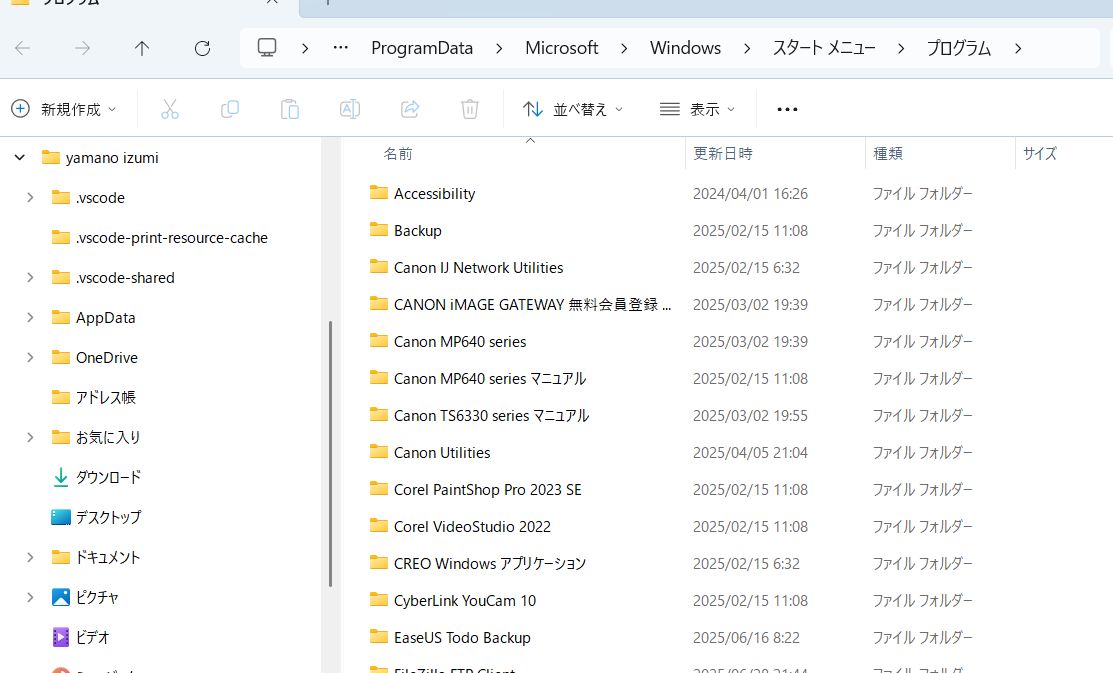
Windowsのスタートメニューにすべてのアプリアイコンの登録
SSD&HDDを完全に初期化する方法
ディスクの管理ではFFIシステムパーテーション、回復パーテーションの削除ができません。
コマンドプロントでSSD&HDDを初期化するとすべてが削除できます。
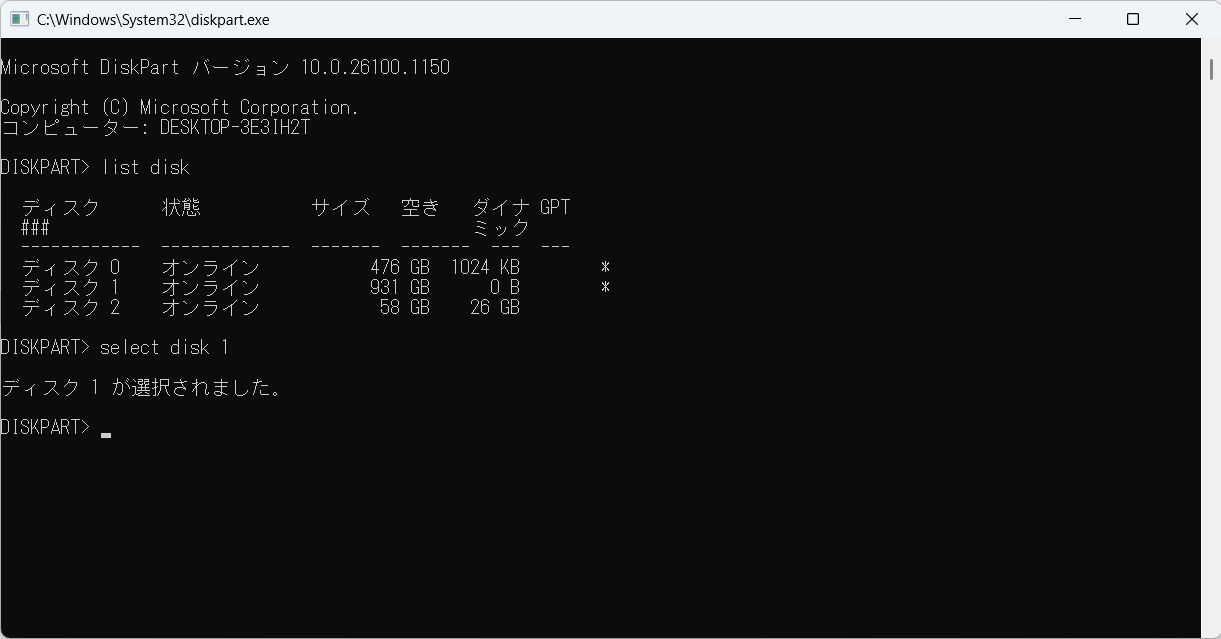
以上の手順で、ディスクの初期化とフォーマットが完了します。
同一パーテーション内に内容が同一にホルダーを作る
通常のショートカットとは異なり、システムやアプリからは「そこに本物のフォルダがある」ように認識されるため、
どちらからファイルを編集・追加しても、もう片方にリアルタイムで反映されます。
事前準備 フォルダーパスの確認
まずは、以下2つのファルダパスを(場所)を決めておきます。
- 実体(本物)のフォルダ(例C:\OriginalFolder)
- クローン(リンク)を作りたい場所(例C:\CloneFolder)
- ※重要:
クローンを作る側のフォルダ(CloneFolder)は、事前に作成しな
いでください。
作成しようとする場所に同名のフォルダがすでにあると、エラーになります。
作成の手順
- コマンドプロンプトを「管理者として実行」する
- キーボードの Windowsキー を押して「cmd」と入力します。
- 検索結果に表示された「コマンドプロンプト」を右クリックし、「管理者として実行」 を選択します。
- コマンドを入力して実行する開いた黒い画面に、以下の形式でコマンドを入力します。
[cmd]
mklink /J "クローンを作りたい場所のフルパス" "実体フォルダのフルパス"
【具体例】
C:\OriginalFolder という実体フォルダを、同じCドライブの C:\CloneFolder という名前で連動させたい場合:
cmd
mklink /J "C:\CloneFolder" "C:\OriginalFolder"
入力したら Enterキー を押します。 - 完了の確認
画面に「C:\CloneFolder <<===>> C:\OriginalFolder のジャンクションが作成されました」と表示されれば成功です。
エクスプローラーを開くと、指定した場所に矢印マークのついたフォルダが作成されています。どちらのフォルダを開いてファイルを保存・削除しても、随時内容が同期されます。
注意点と削除の方法
- 容量は増えません実体は1つだけなので、2箇所で見えていてもパソコンのハードディスク容量を2倍消費することはありません。
- クローン(リンク)側だけを削除したいとき不要になった場合は、作成されたクローン側のフォルダを通常通り右クリックして「削除」(ごみ箱に入れる)してください。リンクだけが消え、実体フォルダ(中身のデータ)はそのまま残ります。
- 実体側を削除するとデータが消えます本物のフォルダ(実体側)を削除してしまうと、中身のデータごとすべて消えてしまうため注意してください。